

Artigo em construção. Eu ainda estou escrevendo e validando cada etapa. Não recomendo seguir este passo a passo sem validar antes, no tópico original do XDA, se ele serve para o seu aparelho.
Este tutorial serve para a Echo Show 5 de segunda geração (2021, codinome cronos). Você pode tentar replicar para a sua Alexa, porém sempre com muito cuidado e atenção, porque você pode acabar quebrando o seu dispositivo. Faça por sua conta e risco.

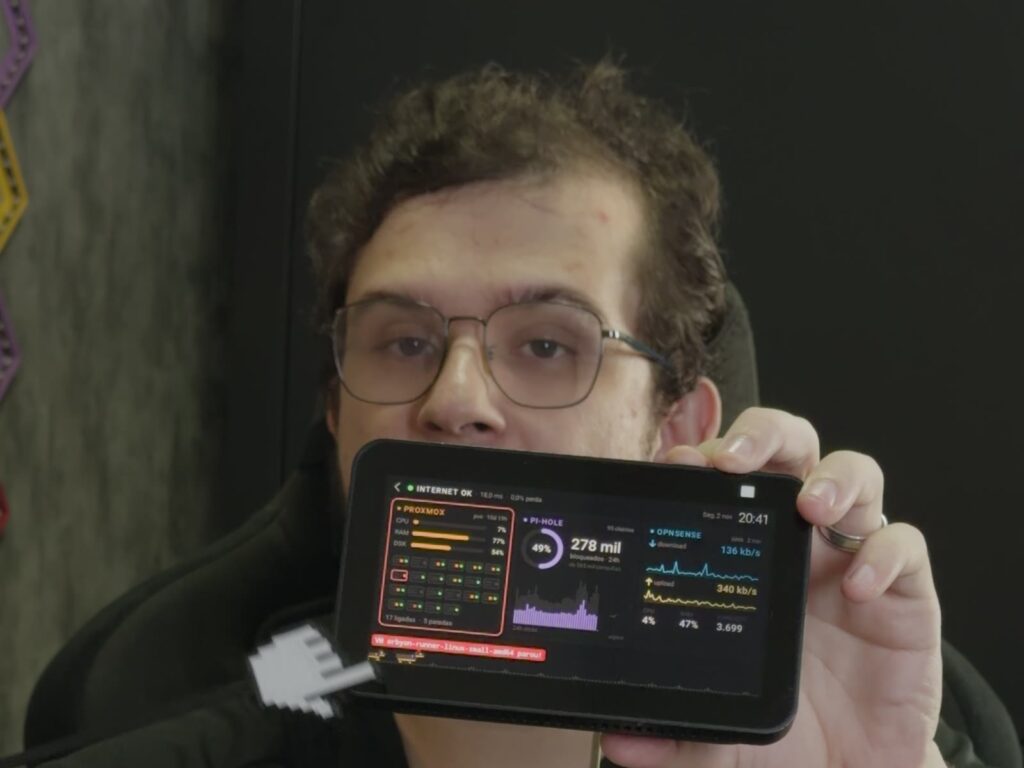
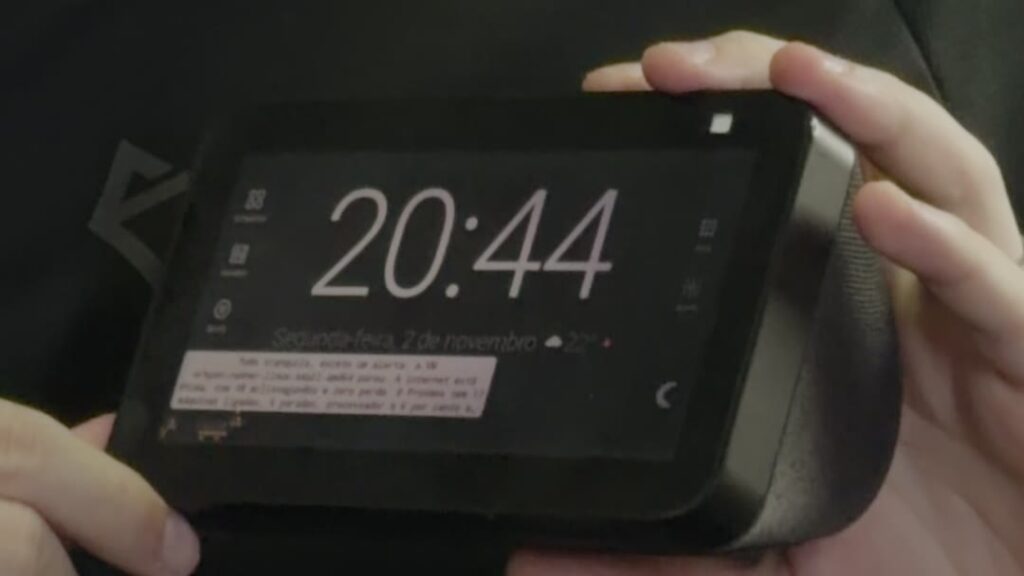
Esta é uma Echo Show 5 de segunda geração. Se você tem uma, você sabe que ela é terrível: trava para coisas simples, trava para tudo, inclusive tarefas mais leves.
E foi desbloqueando ela que eu consegui fazer coisas incríveis. Se não fosse por isso, eu já teria jogado essa Alexa no lixo.

O que ela faz agora
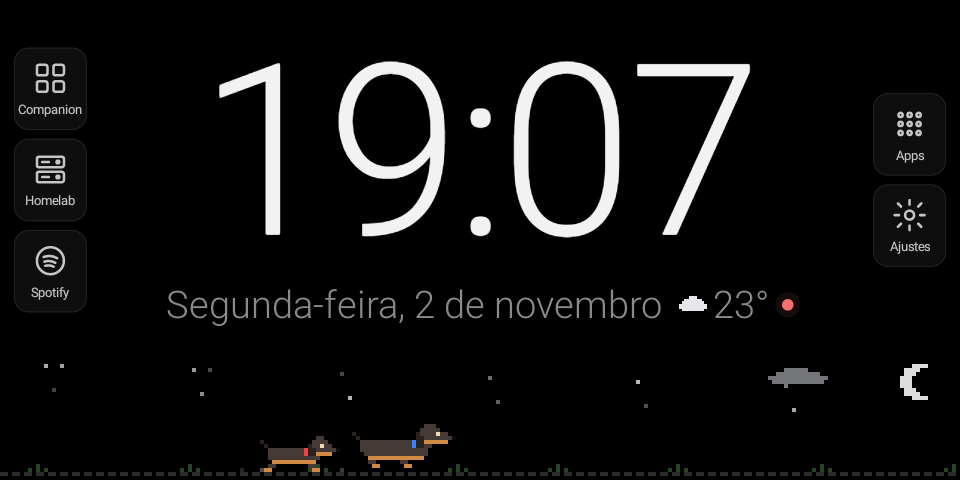
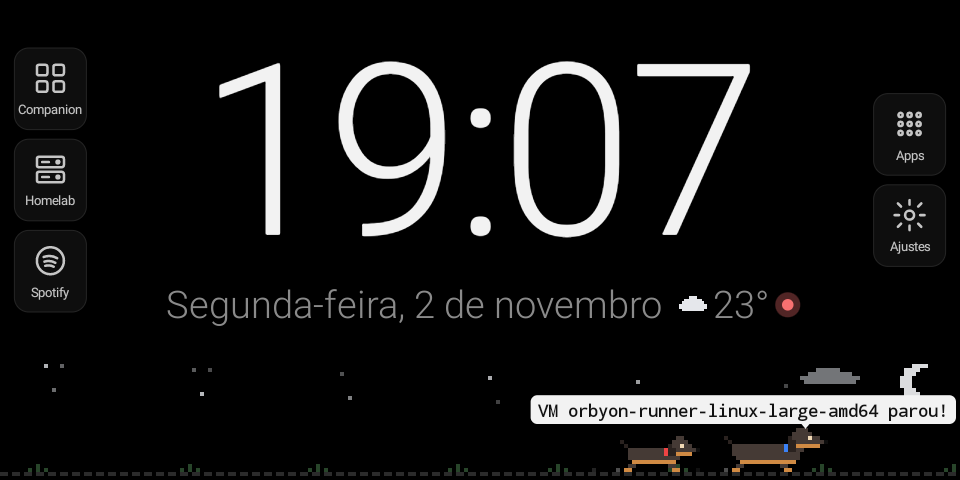
A minha página inicial, com as minhas duas salsichas
Eu consegui customizar a minha página inicial, colocando as minhas duas salsichas aqui na tela.

Dashboards do meu ambiente
E não para por aí. Coloquei dashboards no meu ambiente. Então você consegue ver, por exemplo, o meu Proxmox, o meu gerenciador de DNS e o meu roteador, de forma muito simples.
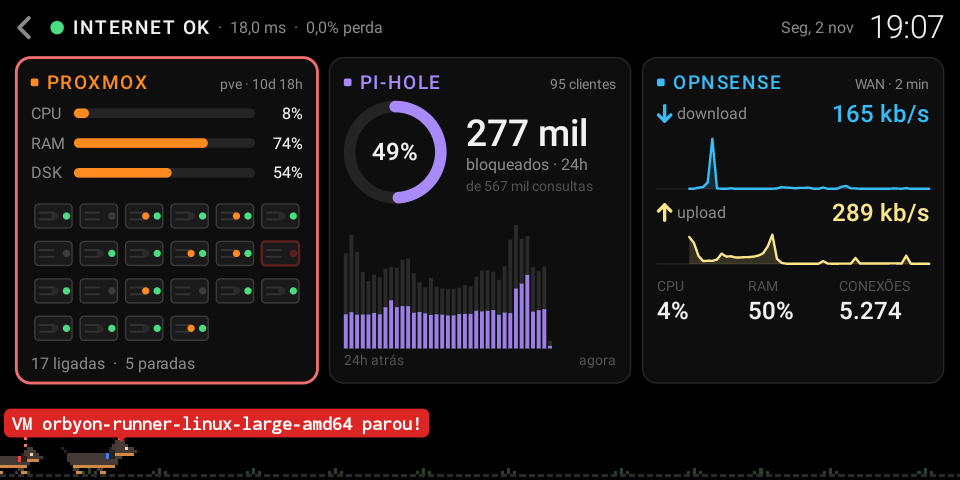
Toda vez que algum desses aqui tem problema, eu sou alertado. Inclusive, uma VM desligou.
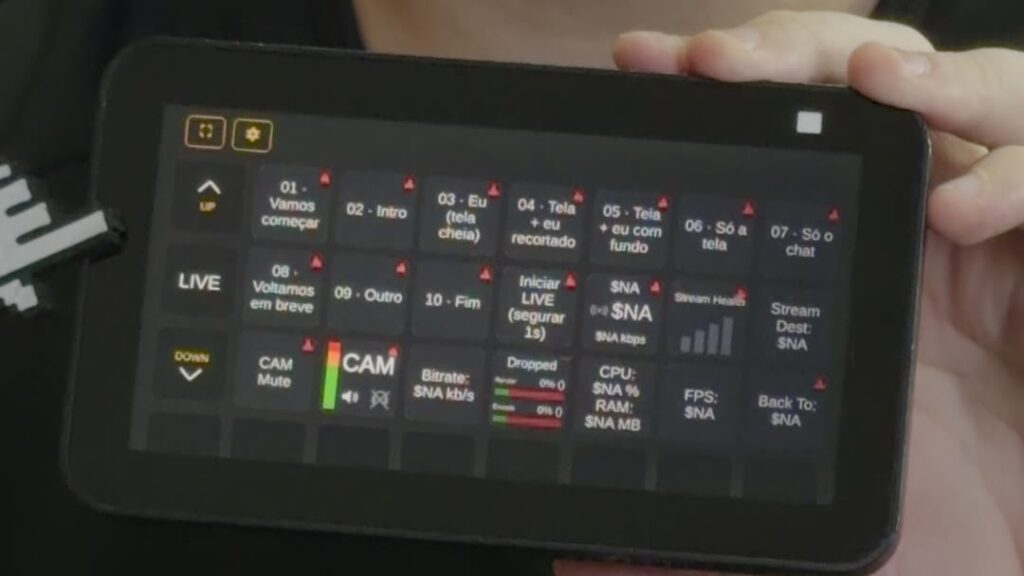
Um stream deck para as minhas lives
E além do mais, eu consigo utilizar ele como um stream deck para controlar as minhas lives. Esse é o painel que controla remotamente o meu OBS de forma muito simples e fácil, onde eu consigo controlar e ter status da minha live.

Um tocador que não tinha
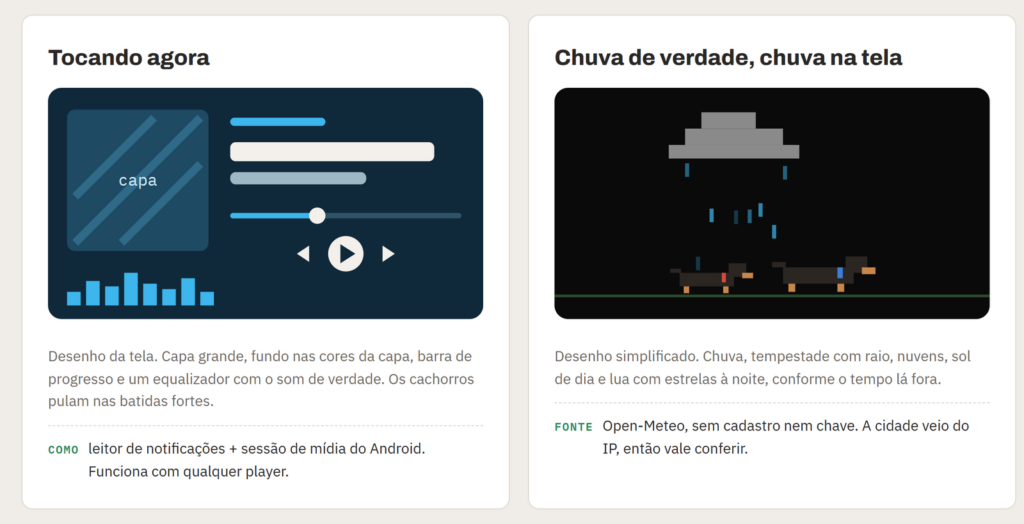
Adicionei inclusive um tocador que não tinha nativo do Spotify, para ele mostrar a capinha, entre outras informações. De uma forma bem legal: eu queria que esse fosse um visual mais 8 bits, e dessa forma ficou.

Um assistente de voz que roda em casa
Eu também coloquei no meu Homelab, aqui atrás, um servidorzinho com o WhisperX, além do Claude Code, para que ele consiga fazer coisas como essa:
- Eu: “Me dá o status do meu Homelab.”
- Echo: “A internet está ótima com 18 milissegundos e zero perda. O Proxmox tem 17 máquinas ligadas, 5 paradas, processador a 6% e memória a 77%. O Pi-hole bloqueou 49% das consultas.”
- Eu: “Cria um alarme para daqui um minuto.”
- Echo: “Pronto, timer de um minuto marcado. Eu aviso quando acabar.”
Como eu fiz isso? Bem simples
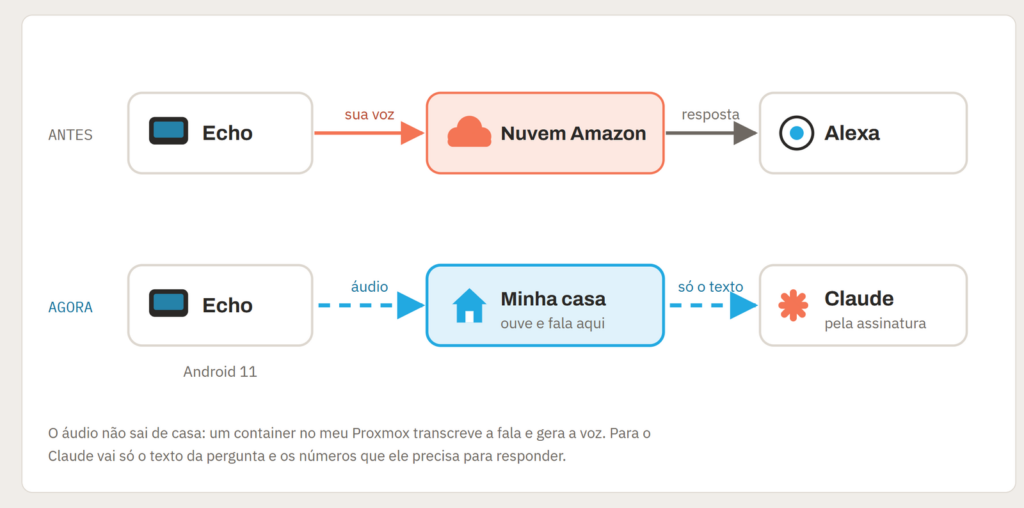
Na essência, a gente tirou o Fire OS, ou seja, a gente tirou a Alexa da jogada, e agora a gente está rodando tudo local.
Agora a gente utiliza Android 11 juntamente com o LLM local para poder fazer a conversão de texto em áudio e áudio em texto, e somente utiliza a nossa assinatura do Claude Code para processamento de LLM pesada.
No próprio fórum XDA você tem o passo a passo de como desbloquear e instalar o Android 11. Essa é a parte superada.
A parte mais divertida foi, depois que eu tenho um Android puro, digamos assim, eu conseguir fazer a instalação dos apps que fazia sentido para o meu Homelab.

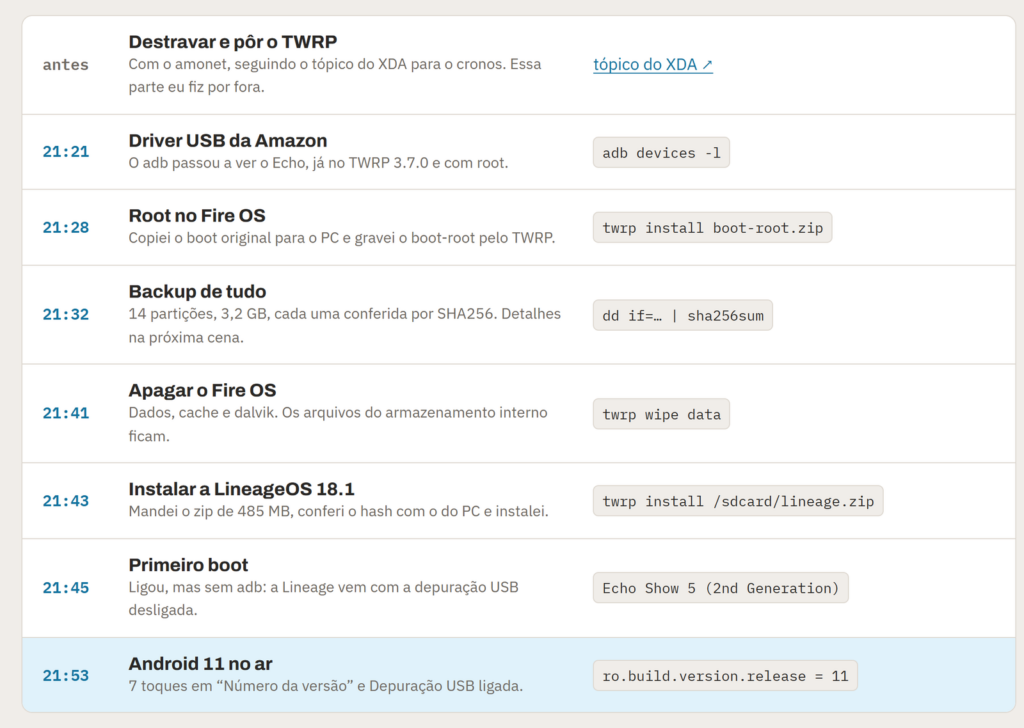
O nosso fluxo de processamento de áudio local
Como você pode ver, eu tenho que apertar, porque eu ainda não utilizei uma palavra de ativação. Então, aperta a nossa salsichinha aqui, onde ela vai, através do Whisper Small (poderia ser outro modelo), fazer o processamento do nosso áudio para texto.
Dependendo do texto, ele já vai fazer o processamento local. Se não, ele vai mandar para o Claude Code, a nossa assinatura. A gente não está pagando por API token aqui.
E a reversa é a mesma coisa: ele pega o texto, transforma em áudio e sai daquela forma que você viu.

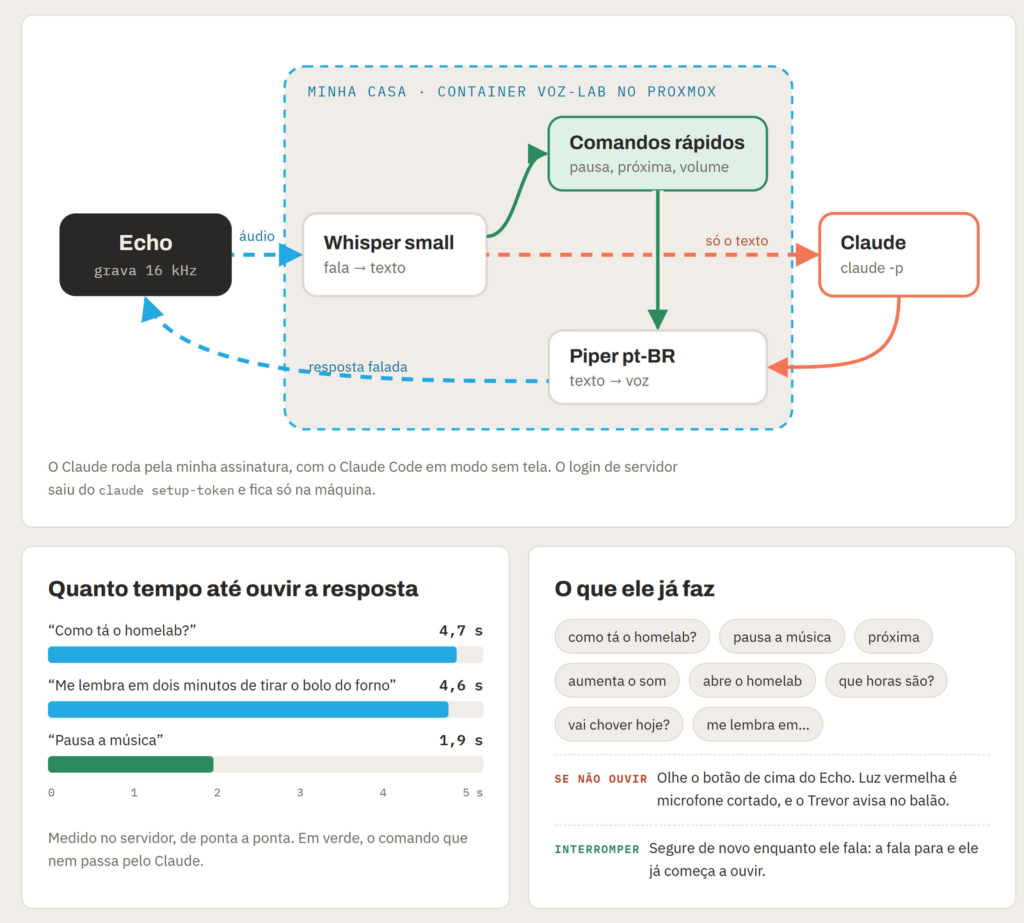
Passo a passo (em construção)
Ainda estou validando estas etapas. Não siga sem conferir antes cada uma no tópico do XDA do cronos. Um passo errado pode deixar o aparelho sem volta.
- Confirme o modelo: Echo Show 5 de segunda geração (2021, codinome cronos). O pacote da primeira geração é quase igual e grava o aparelho errado. Use um cabo USB que passe dados.
- Driver USB da Amazon e platform-tools (adb) no Windows.
- Desbloqueio e TWRP com o amonet, seguindo o tópico do XDA.
- Backup de todas as partições, cada uma conferida com SHA256, antes de apagar qualquer coisa. É a única volta para o Fire OS.
- LineageOS 18.1 (Android 11) pelo TWRP: wipe de data, cache e dalvik, instalar e reiniciar.
- Ative a depuração USB na Lineage (7 toques em “Número da versão”). Depois dá para usar o adb pelo Wi-Fi.
- Apps: F-Droid e Aurora Store (sem Play Store). O Spotify vem pelo Aurora.
- Enxugue a RAM: desative apps de sistema e troque WebView por app nativo (de 136 MB para uns 27 MB).
- Homelab: Proxmox, Pi-hole v6 e OPNsense, com chaves só de leitura.
- Tocando agora e clima (Open-Meteo, sem cadastro).
- Assistente de voz: Whisper (ouve), Claude Code pela assinatura (pensa) e Piper pt-BR (fala), num container no Proxmox.

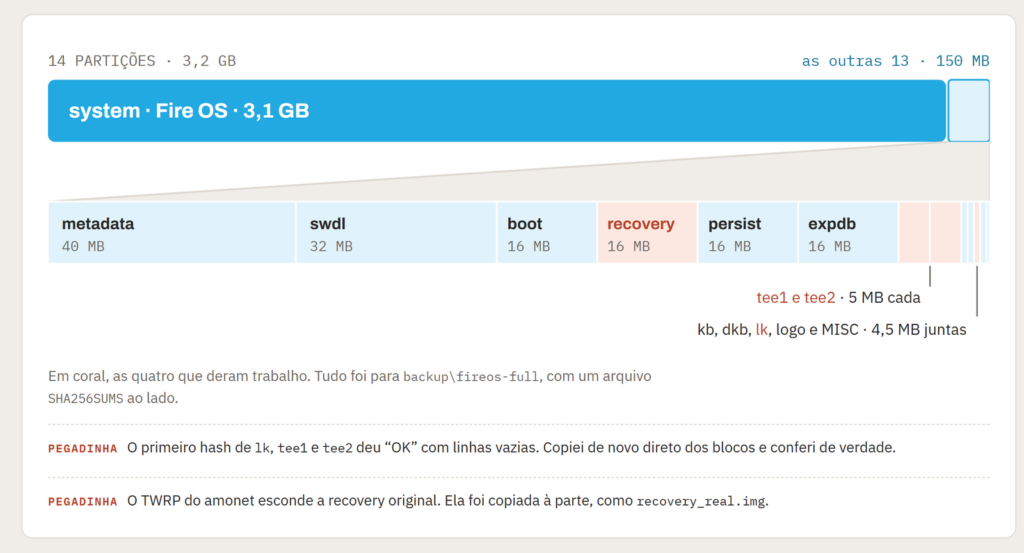

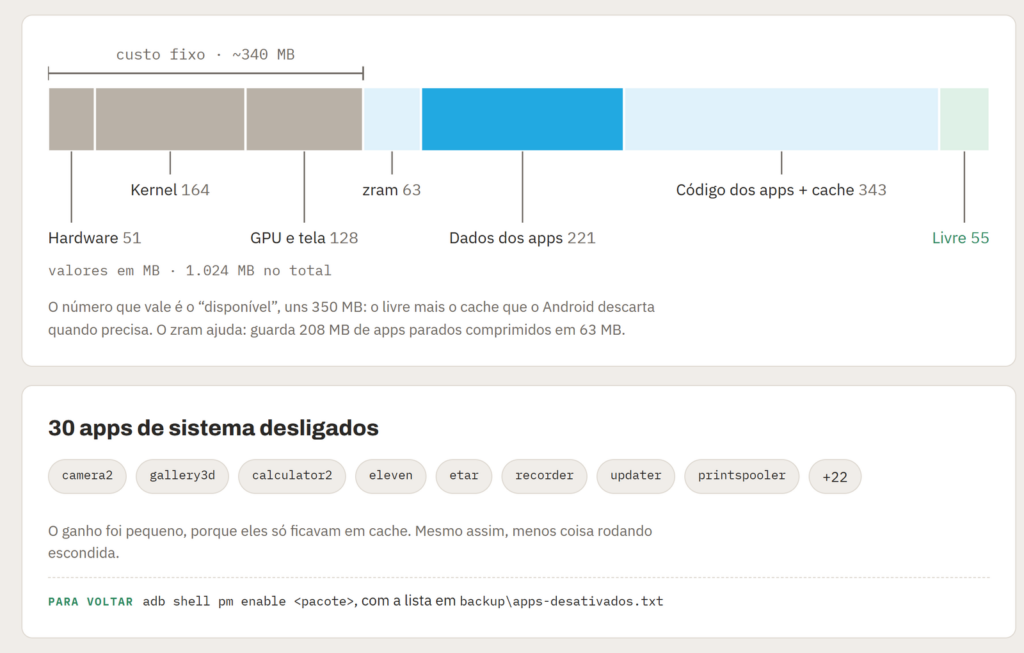
Dicas que aprendi apanhando
E aqui eu deixo até algumas dicas que você pode utilizar do que você poderia estar fazendo com a sua Alexa também.
- A Lineage vem com o fuso errado (Pacific/Midway). Acerte para America/Sao_Paulo.
- A câmera não funciona nessa ROM. Para câmera e palavra de ativação, veja a Kiosk Satellite Edition (precisa de Home Assistant).
- 32 bits e 1 GB de RAM: escolha 3 ou 4 apps e pronto.
- O botão de cima desliga o microfone de verdade (luz vermelha). Se o assistente “não ouve”, é ele.
- Para usar o Claude num servidor com a assinatura, o caminho oficial é
claude setup-tokeneclaude -p.
Quanto tempo levou
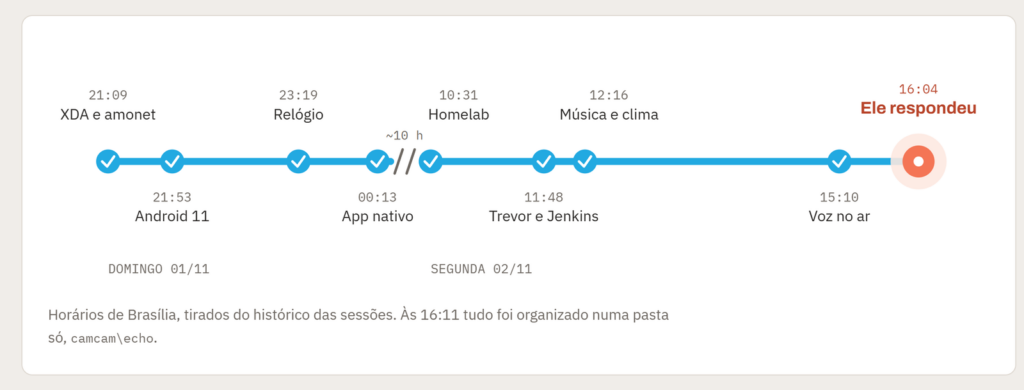
Fazer tudo isso foi bem simples, como você pode ver nessa timeline. Eu levei algo em torno de 24 horas, e não foi 24 horas direto: pausei em diversos momentos para fazer outras atividades.

O que ficou para a próxima rodada
- Câmera e palavra de ativação, com a Kiosk Satellite e o Home Assistant.
- Botão dos cachorros em qualquer app, por cima do Spotify e dos Ajustes.
- “Começa a live” por voz, com os botões do Bitfocus Companion falados.
- Placa “AO VIVO”: a tela vira letreiro quando a live começa.
Referências de estudo
Na ordem em que apareceram no caminho.
Desbloqueio e Android 11
- Unlock, root, TWRP e unbrick da Echo Show 5 2ª geração (cronos), no XDA: o amonet e o TWRP.
- LineageOS 18.1 para o cronos, no XDA: a ROM com Android 11.
- Driver USB da Amazon: para o Windows enxergar o Echo no adb.
- Android platform-tools: adb e fastboot.
Apps no Echo
- F-Droid: a loja de apps de código aberto, já que não tem Play Store.
- Aurora Store: o Spotify vem por aqui.
- Open-Meteo: clima sem cadastro nem chave.
- Bitfocus Companion: o stream deck na tela.
Homelab (chaves só de leitura)
- Proxmox VE API: as máquinas ligadas e paradas do painel.
- Pi-hole API: o gerenciador de DNS e as consultas bloqueadas.
- OPNsense API: o roteador.
Voz
- WhisperX: transcrição de áudio em texto.
- faster-whisper: o Whisper reimplementado para rodar mais rápido e leve.
- Piper: a voz em pt-BR.
- Claude Code: pela assinatura, em modo sem tela.
Câmera e palavra de ativação (próxima rodada)
- LineageOS Kiosk Satellite Edition: câmera e palavra de ativação na Echo, com Home Assistant.
- Guia da Kiosk Satellite na Echo Show 5: a instalação nesse modelo.
- Patch de câmera para a Lineage na Echo Show: para a câmera funcionar na Lineage.
- View Assist Companion App: app do View Assist para o Home Assistant.
Outros relatos
- Derek Seaman: Echo Show 5 e 8 com Home Assistant: o relato dele com os dois modelos.
- Android Authority sobre o jailbreak com LineageOS: a reportagem sobre a troca do Fire OS pela LineageOS.
Gostou do que a gente fez com essa Alexa? Quer ver mais sobre Homelab? Comenta aqui.
Aqui nós estamos mostrando o nosso Homelab, porém aqui a gente não fala só sobre Homelab: a gente fala sobre DevOps, automação e muito mais, incluindo, mas não limitando, IA também. Se você é novo aqui, já se inscreva e nos vemos no próximo. Até lá!