

Como você gerencia o seu homelab?
Neste artigo vamos apresentar uma excelente alternativa: o ZimaOS, e mostrar como você pode instalá-lo de forma simples no Proxmox.
O que é o ZimaOS
O ZimaOS é um sistema operacional com foco em NAS e homelab, desenvolvido pela ZimaSpace, a mesma empresa responsável pelo CasaOS, um sistema com proposta semelhante e que já abordamos aqui no blog e no canal.
A ideia do ZimaOS é oferecer uma gestão simplificada de serviços, principalmente para quem utiliza Docker, além de disponibilizar diversos aplicativos pré-configurados, como um sistema de compartilhamento de arquivos no estilo AirDrop, entre outros.
Na prática, ao longo deste artigo, vamos descobrir como essas funcionalidades se comportam no dia a dia.
Onde instalar o ZimaOS
Atualmente, existem duas formas principais de instalar o ZimaOS:
- Em hardware dedicado: baixando a imagem
.isoou.imge criando um pendrive bootável. Esse método é indicado tanto para hardware da própria Zima quanto para outros dispositivos compatíveis. Caso esse seja o seu cenário, recomendamos seguir a documentação oficial. - Em ambiente virtualizado: utilizando o Proxmox (ou outro hypervisor). Nesse caso, o processo é um pouco diferente, e é exatamente esse cenário que vamos mostrar neste artigo.
Preparando o Proxmox para o ZimaOS
Para iniciar a instalação no Proxmox (PVE), o primeiro passo é fazer o download da imagem .img do ZimaOS.
Neste exemplo, utilizamos a versão 1.5.4-alpha3, que pode ser baixada diretamente do GitHub:
wget https://github.com/IceWhaleTech/ZimaOS/releases/download/1.5.4-alpha3/zimaos-x86_64-1.5.4-alpha3_installer.imgApós o download, vamos criar a máquina virtual no Proxmox com os seguintes ajustes iniciais:
- OS: marque a opção Do not use any media
- System: selecione a BIOS OVMF (UEFI) e escolha o storage onde a VM será criada
- Disks: ajuste o tamanho do disco conforme sua necessidade
- Nas etapas seguintes (CPU, memória e rede), configure de acordo com o seu ambiente
Ao final, você verá uma tela semelhante à imagem abaixo.


⚠️ Atenção: neste ponto, não marque a opção “Start after created”, pois ainda precisamos fazer alguns ajustes antes de iniciar a VM.
Importando o disco no Proxmox
Com a VM criada, anote o ID da máquina e volte ao console do Proxmox para importar o disco que acabamos de baixar.
O comando segue o formato:
qm importdisk <ID_DA_VM> <CAMINHO_DO_ARQUIVO> <STORAGE_DO_PROXMOX> --format raw
qm importdisk 112 zimaos-x86_64-1.5.4-alpha3_installer.img local-zfs --format raw
Após a importação, você pode remover o arquivo .img se desejar.
Ajuste importante: Secure Boot

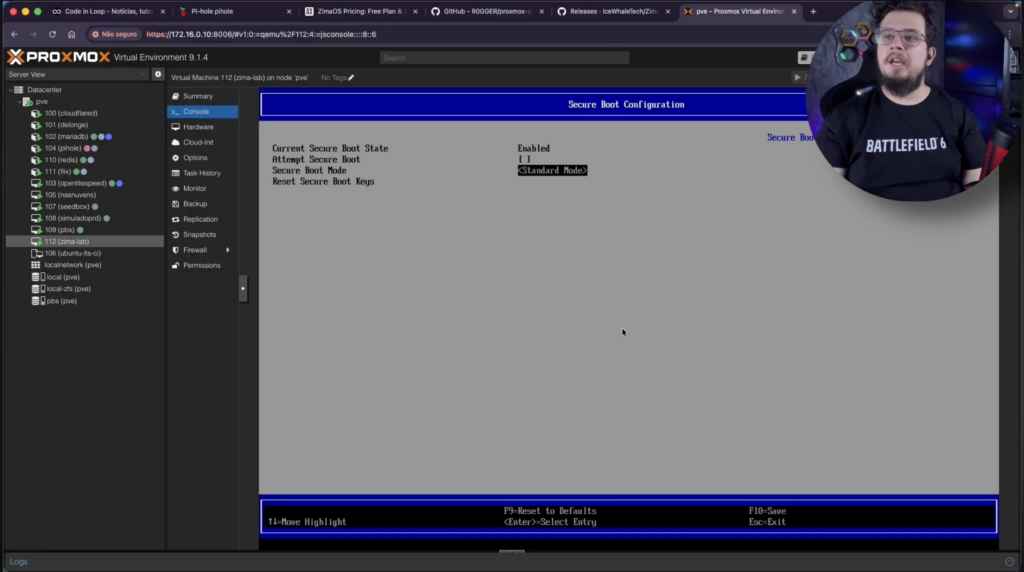
Antes de iniciar a VM pela primeira vez, é necessário desabilitar o Secure Boot.
No menu da BIOS:
- Acesse Device Management
- Vá até Secure Boot Configuration
- Altere o modo para Custom
- Resete as chaves de segurança
Salve as alterações e saia da BIOS.
Instalação do ZimaOS no Proxmox
A partir daqui, o processo é bem simples:
- Inicie a VM
- Selecione a opção de instalação
- Escolha o disco de destino
- Aguarde a finalização do processo
Ao final da instalação, será exibido o IP da interface web do ZimaOS, que utilizaremos no próximo passo.

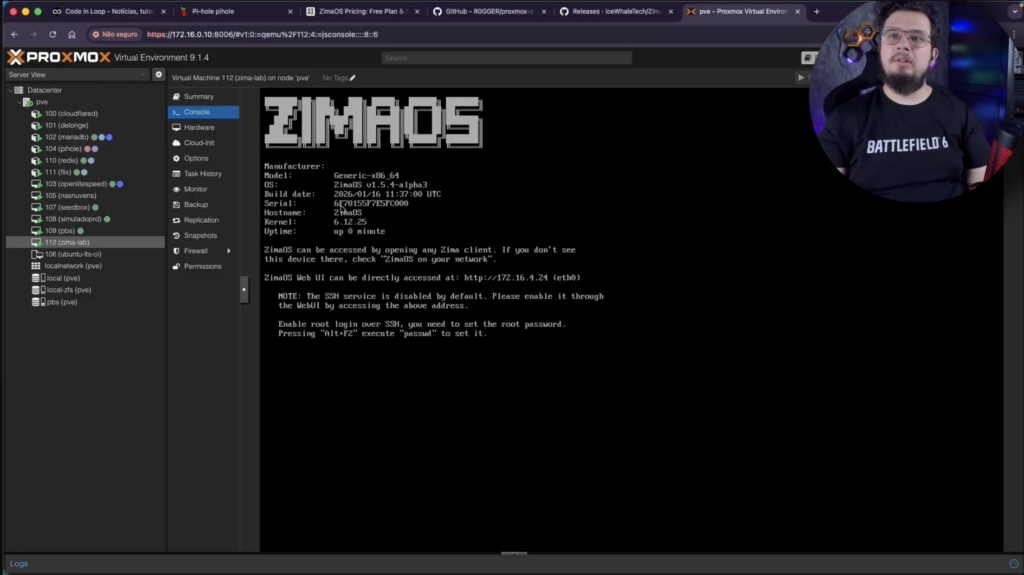
Primeiro login e visão geral da interface
Com o IP em mãos, acesse o ZimaOS pelo navegador.
Na primeira execução, será solicitado que você crie o usuário e a senha iniciais.
Após o login, você já terá acesso ao dashboard principal, onde é possível visualizar o status do sistema, storage, aplicativos e demais configurações.
Conclusão
Com base nos meus testes, o ZimaOS se mostrou uma ferramenta bastante completa e com muitas opções. Não que soluções como Docker puro, o CasaOS (criador da maioria dos pacotes utilizados) ou outros gerenciadores de containers não consigam entregar resultados semelhantes, conseguem. A diferença principal aqui é a facilidade.
O ZimaOS abstrai grande parte da complexidade e entrega uma experiência muito mais simples e direta. Quando falamos especificamente de NAS, essa abstração fica ainda mais evidente. Já instalei e configurei soluções como o TrueNAS, e embora ele seja extremamente poderoso, para um uso básico o ZimaOS entrega praticamente tudo de forma muito mais acessível e rápida.
No fim, tudo depende do objetivo do seu homelab. Para quem busca praticidade, rapidez de setup e uma boa experiência de uso, o ZimaOS é, sem dúvida, uma excelente alternativa.
Referências
- Site oficial do ZimaOS
https://www.zimaspace.com/zimaos - Repositório oficial do ZimaOS no GitHub
https://github.com/IceWhaleTech/ZimaOS - Script e guia para instalação do ZimaOS no Proxmox
https://github.com/R0GGER/proxmox-zimaos?tab=readme-ov-file - Vídeo: ZimaOS no Proxmox – Instalação, overview e primeiras impressões
https://youtu.be/-d65pRMmQAY